
20 KiB
单发拍的衍生节奏型
单发拍进阶用法
本小节的内容可能会稍显冗长和晦涩,希望大家能保持耐心多多琢磨。
我们前面说过,护士提示的 Rea 和 Get 对应脉冲,Dy 和 Set 对应按拍,Go 代表单发拍开始,这种规则当然不仅仅适用于普通单发拍。先来看一个简单的摇摆单发拍:
es.SayReadyGetSetGo_Get 1[];
es.SayReadyGetSetGo_Set 2.5[];
es.SayReadyGetSetGo_Go 5[];
eb.AddOneshotBeat 5 1[loop=1,tick=1.5,interval=4];
可以看到,虽然 Get-Set 与 Set-Go 之间的间隔不同,但依然保持了上述的对应关系。实际上,这就是4-4使用的单发拍。
在2-3中也出现了摇摆单发拍,可以试着自己理解一下这关的单发拍提示:
eb.AddOneshotBeat 1[];
eb.AddOneshotBeat 3[];
eb.AddOneshotBeat 5[tick=0.75];
eb.AddOneshotBeat 6[tick=0.75];
eb.AddOneshotBeat 7[tick=0.75];
eb.AddOneshotBeat 8[tick=0.75];
如果我们在此基础上更进一步,会发生什么呢?来看看4-4N中出现过的这段单发拍:
g 1 1 4 2[offset=4]{
    es.SayReadyGetSetGo_Rea 0 0[];
    es.SayReadyGetSetGo_Dy 0.75 1[];
    es.SayReadyGetSetGo_Get 1.5 0[];
    es.SayReadyGetSetGo_Set 2.25 1[];
    es.SayReadyGetSetGo_Go 4 0[];
    g 0 -1 0.75 3 #0f8[]{};
    g 1.5 -1 0.75 3 #0f8[]{};
    g 4 -1 0 3 #0f8[]{};
};
eb.AddOneshotBeat 5[tick=0.75];
eb.AddOneshotBeat 6.5[tick=0.75];
eb.AddOneshotBeat 9[tick=0.75];
eb.AddOneshotBeat 10.5[tick=0.75];
可以看到,图中的单发拍已不再局限于一个单发拍不断重复了,而是变成了若干个单发拍构成的单发拍组的不断重复,但前面讲过的与护士提示之间的对应关系仍保持不变。由此我们可以得到单发拍的核心规则:
单发拍本质上是对一段节奏(循环节)的不断重复,这段节奏可以由一个或多个单发拍构成。在单发拍开始之前,会使用护士提示,以 Rea、Dy、Get、Set 的形式,重复一次(或多次)这段单发拍循环节,并在最后用 Go 表示单发拍的开始。
当对一段较为复杂的单发拍进行提示的时候,由于循环节由多个单发拍组成,护士必然会提示多个脉冲和按拍的位置,这时仍然需要遵循只在最后一对脉冲和按拍处使用 Get Set,其余部分均使用 Rea Dy。
g 1 1 4 2[offset=4]{
    es.SayReadyGetSetGo_Rea 0 0[];
    es.SayReadyGetSetGo_Dy 1 0[];
    es.SayReadyGetSetGo_Rea 2 0[];
    es.SayReadyGetSetGo_Dy 2.5 1[];
    es.SayReadyGetSetGo_Get 3 0[];
    es.SayReadyGetSetGo_Set 3.5 1[];
    es.SayReadyGetSetGo_Go 4 0[];
    g 0 -1 1 2 #0f8[]{};
    g 2 -1 0.5 3 #0f8[]{};
    g 3 -1 0.5 3 #0f8[]{};
    g 4 -1 0 3 #0f8[]{};
};
eb.AddOneshotBeat 5[];
eb.AddOneshotBeat 7[tick=0.5];
eb.AddOneshotBeat 8[tick=0.5];
eb.AddOneshotBeat 9[];
eb.AddOneshotBeat 11[tick=0.5];
eb.AddOneshotBeat 12[tick=0.5];
当你不确定一段单发拍提示是否正确时,可以把这段单发拍提示向后复制几份,首尾相连,如果发现所有的 Dy 和 Set 均对齐了按拍时机,就说明单发拍提示是正确的。
复杂脉冲
正如2-1所说的那样,单发拍的脉冲位置并不重要,只要保证按拍位置不变,脉冲位置是可以任意变化的。
同时,一个单发拍也可能拥有不止一个脉冲。若要实现这种效果,只需将几个单发拍的尾端对齐,首端放在不同位置即可。
以下单发拍均是合法的:
eb.AddOneshotBeat 1[];
eb.AddOneshotBeat 3[];
eb.AddOneshotBeat 3.5[tick=0.5];
eb.AddOneshotBeat 4.75[tick=1.25];
eb.AddOneshotBeat 5[];
eb.AddOneshotBeat 5.75[tick=0.25];
eb.AddOneshotBeat 7.5[tick=0.5];

但这样一来,前面所说的“Rea、Get 对应单发拍脉冲”就没有意义了吗?其实不然,Rea、Get 的作用如下:
-
护士提示的第一个词必然是 Rea 或 Get,也就意味着这个词代表单发拍循环节的开始,与末尾的 Go 对应。
-
Rea、Get 可以辅助玩家掌握单发拍的节奏型。在实际游玩中,玩家通常是会以 Rea、Get 为基础来进行单发拍的演奏的。所以通常要使 Rea、Get 契合音乐或节拍设计,来达到方便玩家记忆或丰富游戏体验的效果。
举个例子:Rea-Dy-Get-Set-Go 与 Rea-Dy--GetSet-Go,尽管两者的按拍时机相同,但不同的 Rea、Get 位置会给人带来不同的游玩体验。
eb.AddOneshotBeat 5[];
eb.AddOneshotBeat 7.5[tick=0.5];
eb.AddOneshotBeat 9[];
eb.AddOneshotBeat 11.5[tick=0.5];
g 1 1 4 1 [offset=4]{
    es.SayReadyGetSetGo_Rea 0[];
    es.SayReadyGetSetGo_Dy 1[];
    es.SayReadyGetSetGo_Get 2.5[];
    es.SayReadyGetSetGo_Set 3[];
    es.SayReadyGetSetGo_Go 4[];
    g 0 -1 1 2 #0f8[]{};
    g 2.5 -1 0.5 2 #0f8[]{};
    g 4 -1 0 2 #0f8[]{};
};

eb.AddOneshotBeat 5 3[];
eb.AddOneshotBeat 7 3[];
eb.AddOneshotBeat 9 3[];
eb.AddOneshotBeat 11 3[];
g 1 4 4 1 [offset=4]{
    es.SayReadyGetSetGo_Rea 0[];
    es.SayReadyGetSetGo_Dy 1[];
    es.SayReadyGetSetGo_Get 2[];
    es.SayReadyGetSetGo_Set 3[];
    es.SayReadyGetSetGo_Go 4[];
    g 0 -1 1 2 #0f8[]{};
    g 2 -1 1 2 #0f8[]{};
    g 4 -1 0 2 #0f8[]{};
};
跳过单发拍
游戏在2-1N中引入了一种全新的单发拍机制:跳过单发拍。这种单发拍的规则很简单:跳过单发拍之后的一次单发拍按拍会被跳过。跳过单发拍无需手动添加提示,只需在单发拍修饰符中选择跳过单发拍,相关的视效与音效提示会被自动添加到关卡中。
当然,在被跳过的单发拍的这段空白时间里,也可以放置多个单发拍脉冲,以丰富谱面的节奏设计。跳过拍的“间隔”参数会影响跳过符号的动画时长。
需要注意的是,跳过单发拍会跳过下一次击拍,而不是下一个循环节。
eb.AddOneshotBeat 1[type=skipshot];
eb.AddOneshotBeat 5[];
eb.AddOneshotBeat 1 2[type=skipshot];
eb.AddOneshotBeat 3 2[tick=3];
eb.AddOneshotBeat 3.75 2[tick=2.25];
eb.AddOneshotBeat 4.5 2[tick=1.5];
eb.AddOneshotBeat 5.25 2[tick=0.75];
另外,在剧情关卡中,跳过拍的位置如果按下空格会计算成失误,但编辑器中默认是不会失误的。
方块单发拍
常规的单发拍是针对一个节奏型的不断重复,而方块单发拍是“一次性”的单发拍,即没有重复,只需按拍一次。
方块单发拍最早出现于MD-1,在第五章更新后也出现在了5-X用于预警细分拍的出现。
选中一个单发拍,在修饰符中选择方块符号◇,将细分数量设为 1 ,便创建了一个方块单发拍。方块单发拍出现时需要添加特殊音效,在方块单发拍的声音栏选择“特殊”即可自动添加提示音。

除此之外,方块单发拍也需要护士提示。这种护士提示与普通单发拍的提示类似,唯一的不同点在于最后的 Go 被替换为了 One。
eb.AddOneshotBeat 3[];
es.SayReadyGetSetGo_Get 1 1[];
es.SayReadyGetSetGo_Set 2 1[];
es.SayReadyGetSetGo_Go 3 1[];
如果相同拍长的方块单发拍连续出现了多次,无需为每次出现添加完整的护士提示。可以逐步减少护士提示,直到完全没有护士提示,只剩下特殊提示音。
细分拍
与方块单发拍的概念类似,细分拍也是“一次性”的单发拍,但是会产生多次等间距的心跳脉冲,按键的次数也变为多次。
细分拍最早出现于MD-1,当时官方谱面没有官方名称,且最多仅有两个三角拍;后来第五章更新后三角拍首次出现在5-1并正式更名为细分拍,并出现了多个细分;在关卡5-2N中最多涉及到了五级细分;正式版更新后,在关卡7-X2中甚至有了八细分。
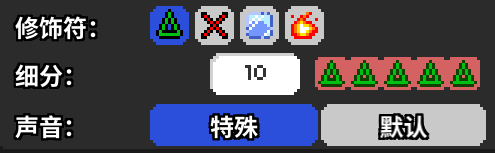
在修饰符中选择方块后,将细分数量设为大于 1 的值或者点击细分符号△,即可创建细分拍。特殊音效的添加与方块单发拍类似。最多可以将细分数量设置为 10 。
eb.AddOneshotBeat 1[type=subdivision,subdivision=2];
eb.AddOneshotBeat 1 1[type=subdivision,subdivision=3];
eb.AddOneshotBeat 1 2[type=subdivision,subdivision=4];
eb.AddOneshotBeat 1 3[type=subdivision,subdivision=5];
在护士提示方面,不同于方块单发拍,细分拍需要在出拍前的半拍长开始数拍提示。
eb.AddOneshotBeat 1[type=subdivision,subdivision=2];
g 1 1 0.5 1 #0f0[]{};
g 1 1 1 1 #0f0[]{};
g 0.5 1 0.5 1[offset=0.5]{
    es.SayReadyGetSetGo_2 0 1[];
};
eb.AddOneshotBeat 4[tick=2,type=subdivision,subdivision=2,interval=4];
g 4 1 1 1 #0f0[]{};
g 4 1 2 1 #0f0[]{};
g 3 1 1 1[offset=1]{
    es.SayReadyGetSetGo_2 0 1[];
};
eb.AddOneshotBeat 9[tick=2,type=subdivision,subdivision=3,interval=4];
g 9 1 1 1 #0f0[]{};
g 9 1 2 1 #0f0[]{};
g 8 1 1 1[offset=1]{
    es.SayReadyGetSetGo_3 0 1[];
};
如果你搞不懂数拍事件提前放置的规则,可以直接使用第五章新增的单发拍数拍功能。只需将细分偏移设置为 0.5 即可自动且正确地为方块拍和细分拍数拍。但需要注意数拍不会影响单发拍护士提示事件,容易导致聚光灯滞留,可以在第一个数拍处放置一个音量 0% 的单发拍护士数拍事件即可。

注意:非必要情况下,不要关闭方块单发拍和细分拍本身的声音。这对于仅靠听觉游玩的玩家而言是必要的。
单独的细分拍
跟 MD-1 一样,你可以通过 Rea Dy Get Set Two~Ten 来提示单独出现的细分 2 至细分 10 。
单独细分的提示与正常单发拍的提示类似,Rea Dy 或 Get Set 之间的间隔同样用于提示细分拍的拍长,且数字提示和 Go! 提示一样不需要提前。
eb.AddOneshotBeat 3[type=subdivision,subdivision=2];
es.SayReadyGetSetGo_Get 1 1[];
es.SayReadyGetSetGo_Set 2 1[];
es.SayReadyGetSetGo_2 3 1[];
eb.AddOneshotBeat 9[tick=2,type=subdivision,subdivision=4,interval=4];
es.SayReadyGetSetGo_Get 5 1[];
es.SayReadyGetSetGo_Set 7 1[];
es.SayReadyGetSetGo_4 9 1[];
冻结拍🧊
冻结拍会将单发拍冻住,使下一拍相比正常按拍位置延后一些。
冻结拍很早就存在于编辑器中,但尚未在官方关卡出现,第五章更新后终于在5-2首次露面,并且有了新的特效。
在修饰符中选中冰块符号🧊,就创建了一个冻结拍。创建一个冻结拍后,会多出“延迟”与“间隔”选项,同时相比于更新前,冻结拍在编辑器内的样式也有所变化。

eb.AddOneshotBeat 2[type=freezeshot,delay=0.5,interval=2];
eb.AddOneshotBeat 5[type=freezeshot,delay=0.5,interval=2,tick=2];
对于一个冻结拍而言,一共有五个关键的时间点:左十字,右十字,出拍点(绿线),原按拍点(蓝线),实际按拍点(黄线)。
eb.AddOneshotBeat 2[type=freezeshot,delay=0.5,interval=2];
- 左十字和右十字会显示两次冰冻特效并分别播放不同的冰冻音效,用于预示拍延长的时间。
- 绿线代表单发拍会在此响一次。
- 蓝线处会将人物冻成冰块,再显示一次冰冻特效并播放一次冰冻音效,表示拍延长的开始。
- 黄线处拍会解冻并播放最后一次冰冻音效,也是玩家应该按拍的时机。
- 绿线与蓝线之间的间隔就是
拍长的时间。 - 左十字与右十字或者蓝线与黄线之间的间隔就是
延迟的时间。 - 左十字与蓝线或者右十字与黄线之间的间隔就是
间隔的时间。 - 以前由于冻结拍尚不完善导致绿线不允许夹在两个十字之间,现在这种操作已经允许了。
若设计冻结拍,还必须满足以下两个时间点正确:
- 蓝线所在时间应在正常单发拍的按拍位置上;
- 左十字必须和上一个普通单发拍的按拍位置重合。
eb.AddOneshotBeat 1[];
eb.AddOneshotBeat 3[type=freezeshot,delay=0.5,interval=2];
eb.AddOneshotBeat 1 1[grayscale=100,offset_grayscale=80];
eb.AddOneshotBeat 3 1[grayscale=100,offset_grayscale=80];
如果需要在冻结拍上叠加多个拍子来凸显鼓点,可以将他们的按拍点放在同一位置。
eb.AddOneshotBeat 2[type=freezeshot,delay=0.5,interval=2];
g 2 -1 2 2 #0000[offset=0 1]{
    eb.AddOneshotBeat 0.5 1[];
    g 0 -2 2 3 #0000[offset=0 1]{
        eb.AddOneshotBeat -1 3[tick=2.5];
    };
};
灼热拍🔥
与冻结拍相反,灼热拍会形成一股热浪,使下一拍的按拍位置提前一些。
第五章更新后,灼热拍在5-2N首次出现。
在修饰符中选中火焰符号🔥,就创建了一个灼热拍。创建一个灼热拍后,会多出“间隔”选项。

类似地,对于一个灼热拍,一共有四个关键的时间点:左十字,右十字,出拍点(绿线),按拍点。为作区分且方便表述,将会把按拍点称为红线。
eb.AddOneshotBeat 3[tick=0.5,type=burnshot,interval=2];
- 左十字和右十字会显示两次热浪特效并分别播放不同的灼热音效,用于预示拍实际的时间。
- 绿线处会再显示一次热浪特效并播放一次灼热特效,同时单发拍会在此响一次。
- 红线处拍会解除灼热状态并播放最后一次灼热音效,也是玩家应该按拍的时机。
- 左十字与右十字或者绿线与红线之间的间隔就是
拍长的时间。 - 左十字与绿线或者右十字与红线之间的间隔就是
间隔的时间。
若设计灼热拍,还必须满足以下两个时间点正确:
- 绿线所在时间应在正常单发拍的原定出拍位置上;
- 左十字必须和上一个普通单发拍的原定出拍位置重合。
eb.AddOneshotBeat 1[];
eb.AddOneshotBeat 3[tick=0.5,type=burnshot,interval=2];
eb.AddOneshotBeat 1 1[grayscale=100,offset_grayscale=80];
eb.AddOneshotBeat 3 1[grayscale=100,offset_grayscale=80];
如果需要在灼热拍上叠加多个拍子来凸显鼓点,可以将他们的按拍点放在同一位置。
eb.AddOneshotBeat 2[type=burnshot,delay=0.5,interval=2];
g 0 -1 3 2 #0000[offset=0 1]{
    eb.AddOneshotBeat 1.5 1[tick=1.5];
    g 0 -1 3 3 #0000[offset=0 1]{
        eb.AddOneshotBeat 0.5 2[tick=2.5];
    };
};
长按单发拍
长按单发拍第一次出现在7-1
当听到咻噗的声音时,说明下一次击拍需要长按到下一个出拍点。
在修饰符中选中进度条符号就创建了一个长按单发拍,会多出间隔与长按提示选项选项。

对于长按单发拍,一共有四个关键的时间点:十字,出拍点(绿线),按拍点(黄线),长按(紫色格子)。
{ "bar": 1, "beat": 3, "y": 2, "type": "AddOneshotBeat","interval": 2, "tick": 1, "hold": true }
- 十字显示长按单发拍子的提示音。
- 绿线代表单发拍会在此响一次。
- 黄线表示长按的起始点,也就是说玩家应当从这里开始长按。
- 紫格就是此次长按所需的时间。
- 绿线与黄线之间的间隔就是
拍长的时间。 - 十字与黄线或者绿线与紫格末端之间的间隔就是
间隔的时间。
在长按提示有三个选项,分别是:自动、偏早、偏晚。
- 选择偏早时,
十字的位置会在绿线之前。 - 选择偏晚时,
十字不会显示,但提示音会与绿线重合。 - 选择自动时:
- 若拍长小于或等于1,则像
偏早一样,长按单发拍子的提示音会在绿线之前; - 若拍长大于1,则像
偏晚一样,十字不会显示,但提示音会与绿线重合。
    { "bar": 1, "beat": 3, "y": 2, "type": "AddOneshotBeat","interval": 2, "tick": 1, "hold": true },
    { "bar": 1, "beat": 3, "y": 3, "type": "AddOneshotBeat","interval": 2, "tick": 1, "hold": true },
    { "bar": 1, "beat": 3, "y": 4, "type": "AddOneshotBeat","interval": 2, "tick": 1, "hold": true }
若设计长按单发拍,还必须满足松手音效与提示音不可重叠
如果需要在长按单发拍上叠加多个拍子来凸显鼓点,可以将他们的按拍点放在同一位置。
    { "bar": 1, "beat": 1.5, "y": 2, "tick": 2.5, "type": "AddOneshotBeat" },
    { "bar": 1, "beat": 2.5, "y": 2, "tick": 1.5, "type": "AddOneshotBeat" },
    { "bar": 1, "beat": 3, "y": 2, "type": "AddOneshotBeat","interval": 2, "tick": 1, "hold": true }
最后我们针对细分拍、冻结拍、灼热拍做一个技术总结:
eb.AddOneshotBeat 1[loop=1];
eb.AddOneshotBeat 5[type=freezeshot,delay=0.5,interval=2];
eb.AddOneshotBeat 1 1[loop=1];
eb.AddOneshotBeat 5 1[];
eb.AddOneshotBeat 1 2[loop=1];
eb.AddOneshotBeat 5 2[tick=0.5,type=burnshot,interval=2];
eb.AddOneshotBeat 1 4[loop=1];
eb.AddOneshotBeat 5 4[tick=1,type=subdivision,subdivision=2,interval=2];
eb.AddOneshotBeat 7 4[tick=0.5,loop=1,interval=1];
eb.AddOneshotBeat 9 4[tick=0.5,type=subdivision,subdivision=2,interval=1];
eb.AddOneshotBeat 10 4[tick=2];
eb.AddOneshotBeat 14 4[tick=2,type=subdivision,subdivision=3,interval=4];
g 5 5 0.5 1 #0f0[]{};
g 5 5 1 1 #0f0[]{};
g 4.5 5 0.5 1[offset=0.5]{
    es.SayReadyGetSetGo_2 0 1[];
};
g 9 5 0.25 1 #0f0[]{};
g 9 5 0.5 1 #0f0[]{};
g 8.75 5 0.25 1[offset=0.25]{
    es.SayReadyGetSetGo_2 0 1[];
};
g 14 5 1 1 #0f0[]{};
g 14 5 2 1 #0f0[]{};
g 13 5 1 1[offset=1]{
    es.SayReadyGetSetGo_2 0 1[];
};
冲击拍
冲击拍属于一种单发拍,但在通常情况下相比正常的单发拍而言更快,护士在喊口令的同时会伴有新的哨声提示。
第五章更新后,冲击拍在5-X首次出现。虽然2-2中最快的单发拍也相当快,但并不属于冲击拍。
冲击拍的本质是护士提示带有哨声的单发拍,正拍按拍以及快速是其显著特征,这两点在5-X中也有所体现。
冲击拍除了正常的护士提示之外,开始前后还会分别会伴随四声哨子,顺序分别为短低短低和高高高高,每声哨子之间的间隔相同,且四声哨子 - 高音效与前四下按拍重合,如下图上半部分。
同时,仅当面临如下图下半部分特定的冲击像正常单发拍转化时,最后三个冲击拍的按拍会伴随三声哨子,顺序分别为高高低。

 请注意,灰色的护士提示事件只是为了方便理解单发拍机制,实际只需要放置红色护士语音事件即可。
虽然5-X引入了冲击拍,但有几点仍需注意:
- 冲击拍依旧是一种单发拍,其护士提示方式与正常拍长的单发拍基本无异,只不过在拍长较短时需要多加两个 Rea Dy 延长预先提示。
- 冲击拍并没有正拍按拍以及高速度的强制要求,只要是一组循环的单发拍,无论正反拍都可以加上哨声提示当作冲击拍使用,只需注意使用场景、合理性与便捷性。
- 哨声虽然是判定冲击拍的指标,但是这只是一种新的提示方式,只是为了让玩家更好地应对单发拍,请勿为了创造冲击拍而随意添加哨声堆砌提示,否则会显得相当冗杂。
简言之,冲击拍并不是什么新东西,只是加了哨子提示的单发拍,仅此而已。尽管在5-X里其速度和正反按拍切换令人印象深刻,但只需像正常单发拍一样使用即可。
总的来说,冲击拍只是为了符合5-X剧情而设计的机制,其提示方式相较于正常单发拍更为复杂,如果有需要可以添加哨声提示以创造出冲击拍,但是只使用护士语音提示也是完全合理的,需根据个人需求进行选择。虽然我不推荐用就是了,提示整得那么麻烦还容易出错。