
11 KiB
自制角色与精灵资源
像素画
完全自制一个角色的前提当然是要学会画像素画,因为游戏关卡内的画面都是像素风格的。能画像素画的软件市面上非常多,包括但不限于商业软件Photoshop,SAI,Steam平台上的Aseprite等。当然免费的软件也是存在的,例如在线像素画软件Piskel,在一票免费软件中,这款的好用程度谁用谁知道。
具体的软件教学和像素画绘画技巧就不在这里献丑了,去B站能找到相当多的教学视频。本节要讲的只是最后一步,导出精灵图(Sprite)。
当然首先得知道精灵图是什么。我们查看游戏的内置人物,会发现它们都不是静止的图片,而是会随着节奏摇摆的(例如武士的点头),也是能做出各种动作的(例如咖啡师左右互搏做咖啡),这些动作在编辑器中并非是以.gif动图的形式来存放的,而是把每一帧都拆出来,并排放在一起保存成.png。这就叫做精灵图。


要注意,每一帧所留出的画布大小都必须是相同的,画多大的人物在绘画之前就应当考虑清楚。在像素画软件里,通常都有直接导出精灵图的功能。
导出一个.JSON文件
图片现在是有了,但是想要编辑器识别这个图片,还没有那么简单,我们还需要准备一个.json文件。你可以在这个网站里导出.json文件。我们已经将网站进行了汉化,不过具体的操作流程和之前版本给出的原始网站是相同的。下面给出的具体操作流程:
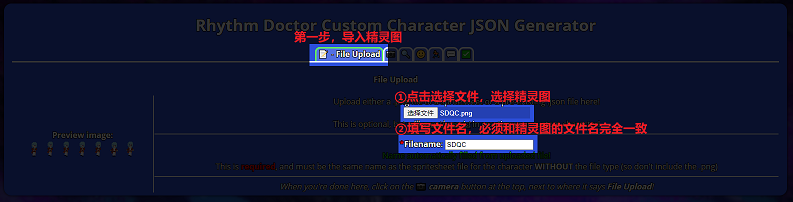



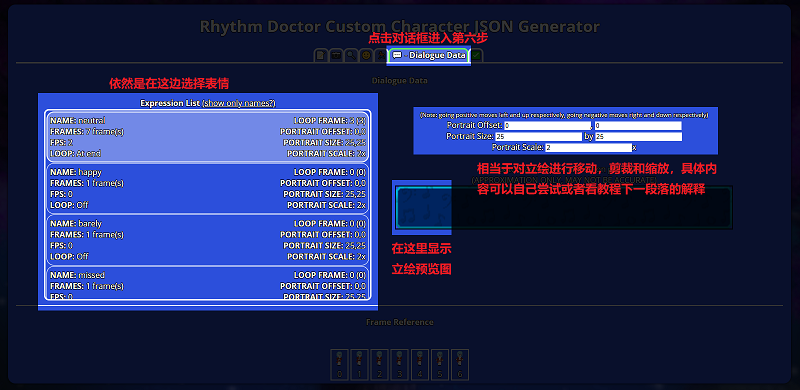
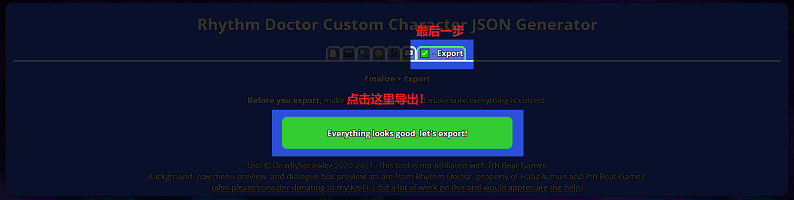
.JSON文件的具体内容
老话说得好,知其然也要知其所以然。json文件也是可以手动写一个的,只要你能明白文件的编排方式就行。如果需要使用,只需要把这一堆复制下来保存到.txt中,数据按自己的来改动,最后把文件后缀名改成.json即可。注意这个文件的文件名必须和精灵图的完全一致。模板在下面:
点我展开
{
    "size": [64,64],
    "name":"吾夜犹明",
    "rowPreviewFrame": 1,
    "rowPreviewOffset": [0, 13],
    "clips": [
        {
            "name": "neutral",
            "frames": [0,1,2,3,4,5,6,7],
            "loop": "onBeat",
            "fps": 8,
            "loopStart": 0,
            "portraitOffset": [16,24],
            "portraitSize": [32,32],
            "portraitScale": 2
        },
        {
            "name": "happy",
            "frames": [8,9,10,11,12,13,14,15],
            "loop": "no",
            "fps":12,
            "loopStart": 0,
            "portraitOffset": [16,24],
            "portraitSize": [32,32],
            "portraitScale": 2
        },
        {
            "name": "barely",
            "frames": [16,17,18,19,20,21,22,23],
            "loop": "no",
            "fps": 12,
            "loopStart": 0,
            "portraitOffset": [16,24
            ],
            "portraitSize": [32,32],
            "portraitScale": 2
        },
        {
            "name": "missed",
            "frames": [24,25,26,27,28,29,30,31],
            "loop": "yes",
            "fps": 12,
            "loopStart": 2,
            "portraitOffset": [16,24],
            "portraitSize": [32,32],
            "portraitScale": 2
        },
    ]
}
请注意在操作系统中显示文件的拓展名,以Windows10系统举例,在文件窗口上方的【查看】列表里,文件拓展名这一项应该是✔打勾的。 如下图所示。

至于这段代码里到底要改些什么,我们一个个看。
"size"
这里填写的数字是精灵图里每一帧图片的像素大小,必须要和自己设计的大小完全一致,编辑器才能把图片正常切分。"name"
第一次出现的name里填写的名字会显示在对话中。"rowPreviewFrame"
在蓝色版块的缩略图里面显示第几帧画面。"rowPreviewOffset"
显示这个缩略图的时候,画面正中心偏移多少像素。"clips"
里面是对每个表情分别进行设置。"name"
后续出现的name指的是人物的各个表情,
以下四个表情是默认存在的,因为和按拍效果有关,但你也可以在此基础上增加新的表情,自己命名一个其他表情,这会在紫色版块播放表情中有效。neutral表示普通状态下的默认表情,happy是击中时的表情,barely是失误的表情,missed是错失的表情。
neutral表情是必需的,无论是轨道角色还是精灵资源。
在早期,以上四个表情在轨道角色上时也是必需的,不过在后来的版本中移除了其他三个表情的限制。 此字段需要满足这些要求。"frames"
这是每种状态所涉及的帧数。在精灵图里从左往右,从0开始计算。例如:[0,1]:第1张和第2张组合成两帧的动图;[3,5]:第4张和第6张组合成两帧的动图;[0,1,1,1]第1张和第2张组合成四帧的动图,其中第2张播放三次。
"loop"
动图的循环模式no:播放一次回到 neutral 状态。yes:按fps值循环。onBeat:按节拍循环。
当
loop值不为onBeat且neutral表情没有帧时会导致精灵缩放效果在播放至第三拍时停止(无论是从哪个小节开始)。这是一个已知 bug。"loopStart"
在每轮循环帧播放完毕后回到frames中此值所指处的帧继续播放。 例:一个 5 帧的动画[5,6,7,8,9],loopstart:3,实际效果为[5,6,7,8,9,8,9,8,9,8,9,...]。"fps"
播放帧率,填大于0的帧率,就是按填写的帧率播放;填0就自动随着音乐bpm改变。可以为小数。"portaitOffset"
截取动图中的一部分作为显示对话时的立绘,两个数字表示截取立绘的起始位置。以每一帧画面的左下角作为原点,第一个数字为横坐标,第二个数字为纵坐标。"portaitSize"
截取动图中的一部分作为显示对话时的立绘,两个数字表示截取立绘图片的像素大小。第一个数字为立绘的宽度,第二个数字为立绘的高度。"portaitScale"
图片放大比例,这是显示对话时的立绘用的,因为立绘画面一般都只是人物的头部和上身,且立绘窗口也比较大,这里最好填写大于1的数字。
自定义角色的音效
游戏在运行到显示对话事件时,如果遇到对应的表情 ID 时,会尝试:
- 寻找此自定义角色的同名 ID 音频文件
- 若无,寻找此自定义角色的默认 ID 音频文件
- 若无,设为默认对话音频文件。
游戏会尝试在对话框内每弹出一个字就播放一次。
自定义角色的表情机制
一个自定义角色可以拥有多个表情,每个表情都对应一个 ID,
为便于理解,这里假设我们的精灵名为 吾夜犹明。
ID 的规则如下:
neutral表情对应无后缀的精灵名,即吾夜犹明。- 其他表情对应
[精灵名]_[表情名],例如happy对应吾夜犹明_happy。
此规则会影响显示对话事件的角色表情选取和音效文件选取。
这也是为什么表情名不能含有 _ 和文件名不合法字符。
回到编辑器添加自定义角色
一切准备就绪,现在进入编辑器添加一个自定义角色,然后在人物设置里面点一下文件夹图标,选择刚才我们写好的.json文件。

编辑器会提示你没有找到人物阴影相关的文件,是否自动创建,选择是就可以了。这样人物就被我们成功导入进来了。
当然了,如果你设计好了一个人物需要长期使用,可以将这一堆文件保存在节奏医生自制人物的文件夹里(C:\用户\你自己的用户名\Documents\Rhythm Doctor\Characters\给你角色取名的文件夹),就可以在编辑器选择人物下拉界面里面直接选取了。

播放表情
我们在前面提到了,人物在节奏按对按错时都会自动变化表情。在没有节奏的时候手动变化表情也是允许的。在紫色的版块里面可以找到播放表情事件。

轨道就是选择需要变化表情的轨道,表情和json文件中的表情名是一一对应的。模式里的“一次”指的是播放新表情一遍之后自动回到原表情,“替换”指的是完全切换为新选择的表情。
选择立绘
在这里我们已经提到过,显示对话的对话框中手动写下立绘名字也是可以插入立绘的。如果我们需要让对话显示立绘,需要在一行中输入 [表情 ID]:[对话内容]。表情格式见表情 ID。
例如 吾夜犹明_happy:今天真是美好的一天。。
如果我们在json文件中自己添加了名为Error自定义表情,例如:
{
    "name": "Error",
    "frames": [0, 1, 2, 3, 4, 5],
    "loop": "onBeat",
    "fps": 0,
    "portraitOffset": [10, 20],
    "portraitSize": [24, 45],
    "portraitScale": 2
},
那么想要插入对应的立绘,就要在对话框里面写吾夜犹明_Error:,依然是下划线加上对应表情的名字。
最后的补充
好看的自制角色往往在谱面中能形成锦上添花的效果,但自制角色绝不是一个评价一个谱面好坏的唯一指标。想要把一个关卡的整体观感做好,必须是节奏,画面,玩法上的俱佳。要时刻铭记哦!