
4.9 KiB
场景与主题
所以在设计全程静止不动的轨道位置的时候,我们应该在一开始就让他们站在合适的位置上,并且最好能契合背景画面。下面我们拿官方自带的一些场景来举例子。使用这些场景需要在紫色版块里面添加设置主题,再选择“花房·昼”。然后在时间轴最开始的位置设好三个人物的轨道移动。
这样三个角色都站在地上并且有一定的交错。没错,这就是3-1沉睡花园。
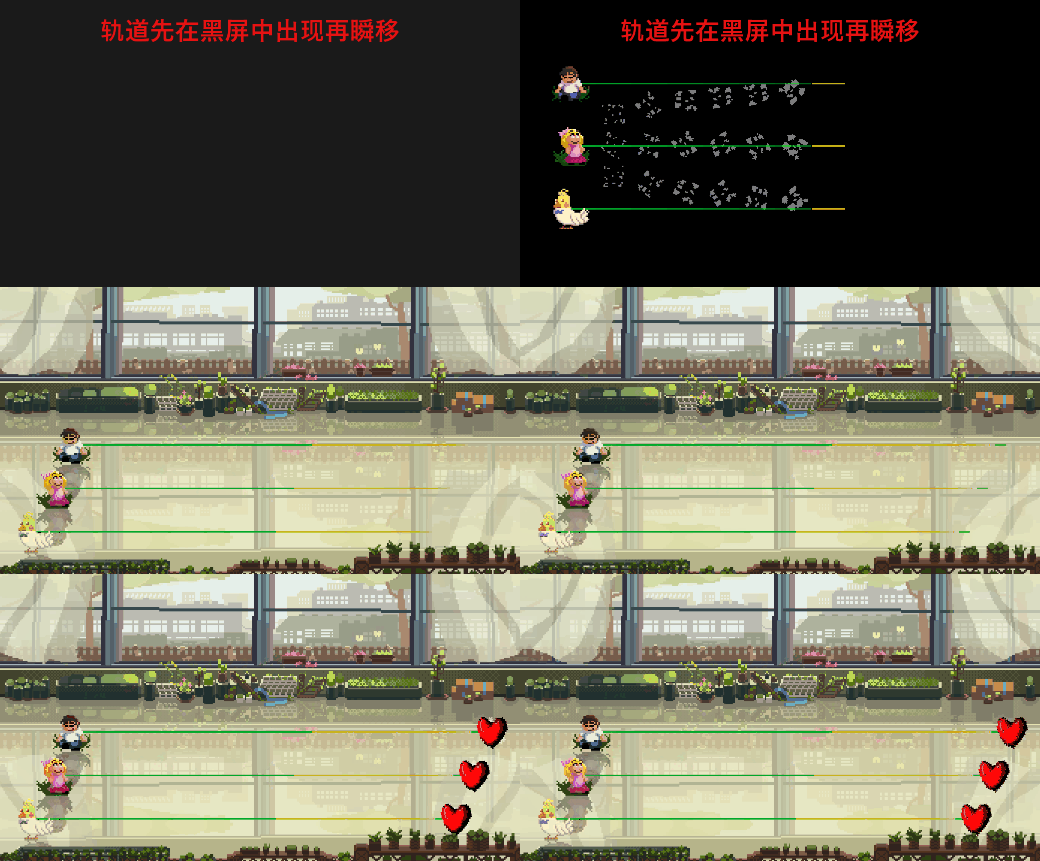
我们预览播放一下会发现还是存在一些问题。角色是在默认位置生成后再闪现到设置好的位置的。
要解决这个问题,我们先要回到蓝色版块的人物设置里,把每个人物都选择“隐藏”,然后在时间轴的最开始加入三个隐藏轨道事件,让他们**“即刻”出现**。这样才是一开始就在理想位置的。
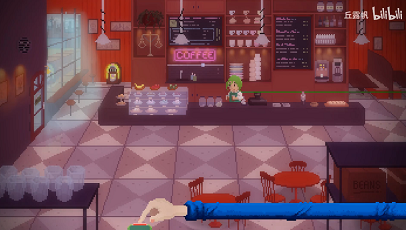
实际上大家在做谱的时候也不必觉得轨道一定要完全展现在画面之内,像咖啡洗头神曲中咖啡师的心脏是全程看不见的。
甚至轨道可以大部分位置都不可见。比如制作只显示脉冲心跳部位的单发拍子,并做成纯色等。
使用轨道涂色或调用自定义方法
invisibleHeart = true可以让轨道上的心脏消失。如果不选择角色,那么就只剩下一根线了,在一些极简色块画风的关卡里效果拔群。
背景和前景图片
在房间的前后关系里我们提到了背景图片和前景图片这两个概念,也就是说,除了使用编辑器内自带的一些主题之外,其实自己也是可以自定义画面的背景和前景图案的。这个功能同样十分灵活,但是如果想要完全靠自己来原创或是临摹背景图片的话,可能需要对画像素画有一些掌握。
选择紫色的版块,放置一个设置背景的事件,发现里面有两种形式,一种是纯色,这个比较好理解,唯独要注意的是纯色的默认值是黑色而不是透明,另一种是插入图片。
插入的图片必须是.png格式,如果你是自己画背景图,建议使用画布大小为352*198像素。
颜色选项,看似意义不明,但其实也有一定的用处。如果你导入的图片只有纯白和透明两种颜色,这个功能就可以为纯白的部分染色,染成你自己设置的颜色。但是因为一次只能设置一种颜色,使用起来也有些限制。
缩放功能其实类似于操作系统里壁纸的填充方式,具体效果点开小箭头查看。
填充方式

- 填满:将画面拉伸到横纵全部填满屏幕。要注意的是,如果你塞进去一张高清图,编辑器也会把它缩小到352\*198像素来适应画面,而且这个缩放机制是像素化的,画面会变得非常模糊。
- 拉伸:将画面等比拉伸直到左右垂直线对齐屏幕。
- 等比拉伸:将画面等比拉伸直到上下水平线对齐屏幕。
- 居中:就是按原画面大小放在正中间。
- 平铺:像铺瓷砖一样铺满屏幕。
如果你想做一个动图效果,需要把.gif拆解成一连串的.png图片,在选择图片时同时选择所有的图点击确定。接下来就会多出一个设置帧数的选项,来确定动图的播放速度。帧数 =
背景图总画面数 / 一个循环占节拍数量* 曲速/60。 设置背景一样,但使用这个功能的主要目的还是为了能产生一个图片覆盖轨道和手的效果,这样在画面效果的处理上可以更加灵活。
平铺背景
唯独平铺选项会多冒出来一个速度设置,它可以让背景图片始终保持设置的速度移动。
- 在滚屏模式下,效果类似于
4-2的天空在慢慢移动,速度和缓速则是调整背景从静止到目标速度的变化过程。 - 在脉冲模式下,背景的移动速度变化就是周期性的,用
间隔来调整周期。另外,如果你想设计这样的移动背景,在作画的时候也需要考虑画面左右两端和上下两端的连续,否则画面运动起来会感觉到割裂。
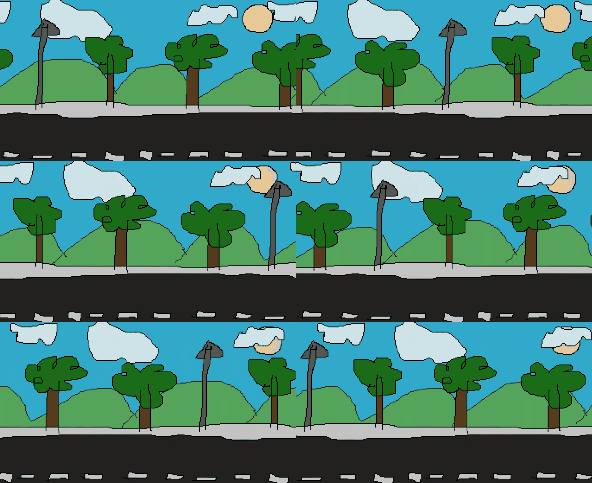
举个例子,公路,山坡,白云,蓝天的运动速度都不一样,毕竟在画面中的远近关系不一样,把他们分别画在四个背景图片里,放在四个房间,然后设置四个移动房间事件,把位置都改为(50%, 50%),把大小都改为(100%, 100%),设置四个背景图片,使用平铺的方式,设置不同的水平移动速度,就得到了在公路上慢慢前进的效果。
另外,使用小图片像地砖一样平铺才是更为原本的用法。